
اگر سازمان شما از سامانه اطلاعاتی یکپارچه SAP استفاده می کند و شما کاربر یا مدلساز ماژول MM این سامانه اطلاعاتی هستید قطعاً مطالعه این نوشته به درد شما خواهد خورد .
اولین بار با مفهوم دسته بندی مستر دیتای متریال در مجتمع صنعتی ذوب آهن پاسارگاد آَشنا شدم که اگر اشتباه نکنم در حال حاضر نام این مجموعه به فولاد آلیاژی پاسارگاد تغییر نام یافته است . سابقه راه اندازی این سامانه اطلاعاتی در بنگاه اقتصادی فوق به ابتدای سال 1400 بر می گردد .
یکی از چالش هایی که در هنگام تهیه مستر دیتاهای ماژول MM ( material management ) با آن روبرو شدیم مبحث مربوط به نحوه صحیح تنظیم مستر دیتایی تحت عنوان material group و تقابل این داده با مستر دیتای دسته بندی دیگری در SAP تحت عنوان material type بود .
در خصوص material type و کارکرد های آن در جایگاه مربوط به خود به بحث و بررسی خواهیم پرداخت . اما در این نوشته قصد بر این است تا با مراجعه به سامانه اطلاعاتی مذکور ، نحوه تنظیم صحیح این مستر دیتا و دریافت خروجی توسط آن را به مخاطبین عزیز نشان بدهیم .
به صورت خلاصه باید به صورت زیر عمل نماییم :
1-شما باید ابتدا فهرستی از متریال خود را که قرار است در SAP وارد کنید داشته باشید . ( کد کالاها )
2-ستونی تحت عنوان material group به آن اضافه کنید . ( این فیلد جهت ورود اطلاعات دسته بندی شما می باشد )
3-از خودتان بپرسید اگر قرار بود که با انتخاب یک کلمه اقدام به دسته بندی یک تعداد متریال که برای من ارزش گروه بندی داشته باشند می کردم ، مثلاً برای تمامی “بیرینگ ها” آن کلمه انتخابی من چه بود ، یا برای “متعلقات یاتاقان” یا حتی “روغن ها” ، شاید “گریس ها” ، شاید هم ترجیح می دادم بجای “روغن” و “گریس” به اختصار برای هر دو دسته می نوشتم “روانکارها” .این در صورتی بود که در مثلاً دریافت گزارش از سیستم ( هر نوع گزارشی ، مثلاً در گزارش موجودی انبار ) ، خواسته من این بود که “روغن و گریس” را در یک گزارش واحد تحت عنوان گروه بندی “روانکارها” مشاهده می کردم .
به مثال زیر دقت نمایید : ( این خروجی از سامانه اطلاعاتی تنظیم شده تحت همین پروتکل از SAP اخذ شده است . )
مراحل را عیناً در سامانه یکپارچه اطلاعاتی به صورت زیر اجرا نمایید . صرفاً باید در مرحله انتخاب و تنظیم فیلد اطلاعاتی material group از داده های تنظیم شده و گروه متریالی سازمان خود استفاده نمایید . اگر مقادیر را قبلاً درست گروه بندی کرده باشید در اینجا خروجی بسیار با کیفیتی نسیب شما خواهد شد .
من با فیلد material group تنظیم شده تحت عنوان “روانکارها” اقدام به دریافت گزارش موجودی این کالاها در سازمان خود می نمایم . دقت داشته باشید در هر منویی که این فیلد اطلاعاتی وجود داشته باشد شما می توانید با تنظیم آن خورجی مورد نظر خود را اخذ نمایید . من اقدام به دریافت گزارش موجودی گروه روانکارها از طریق این فیلد اطلاعاتی خواهم نمود :
1-در اسپیس inventory به سکشن report بروید .
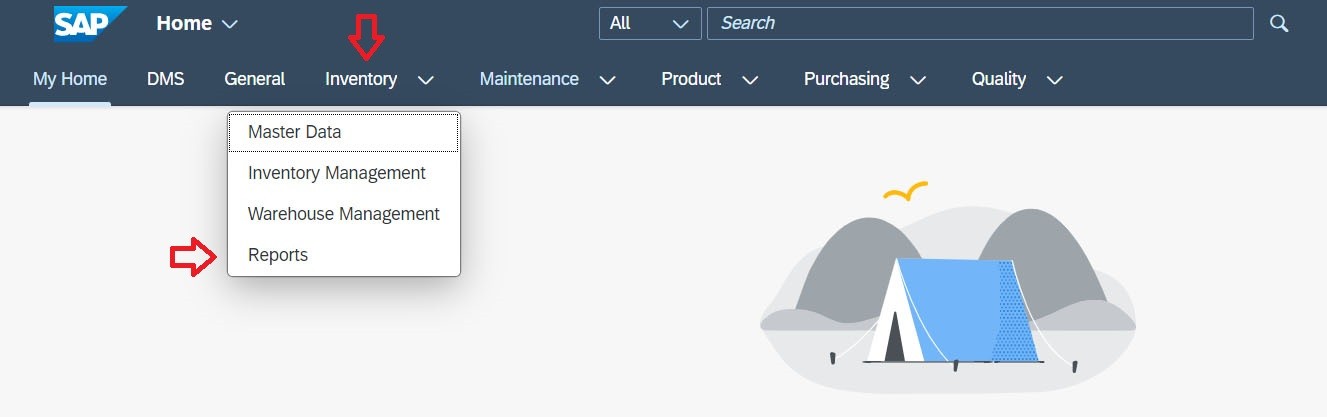
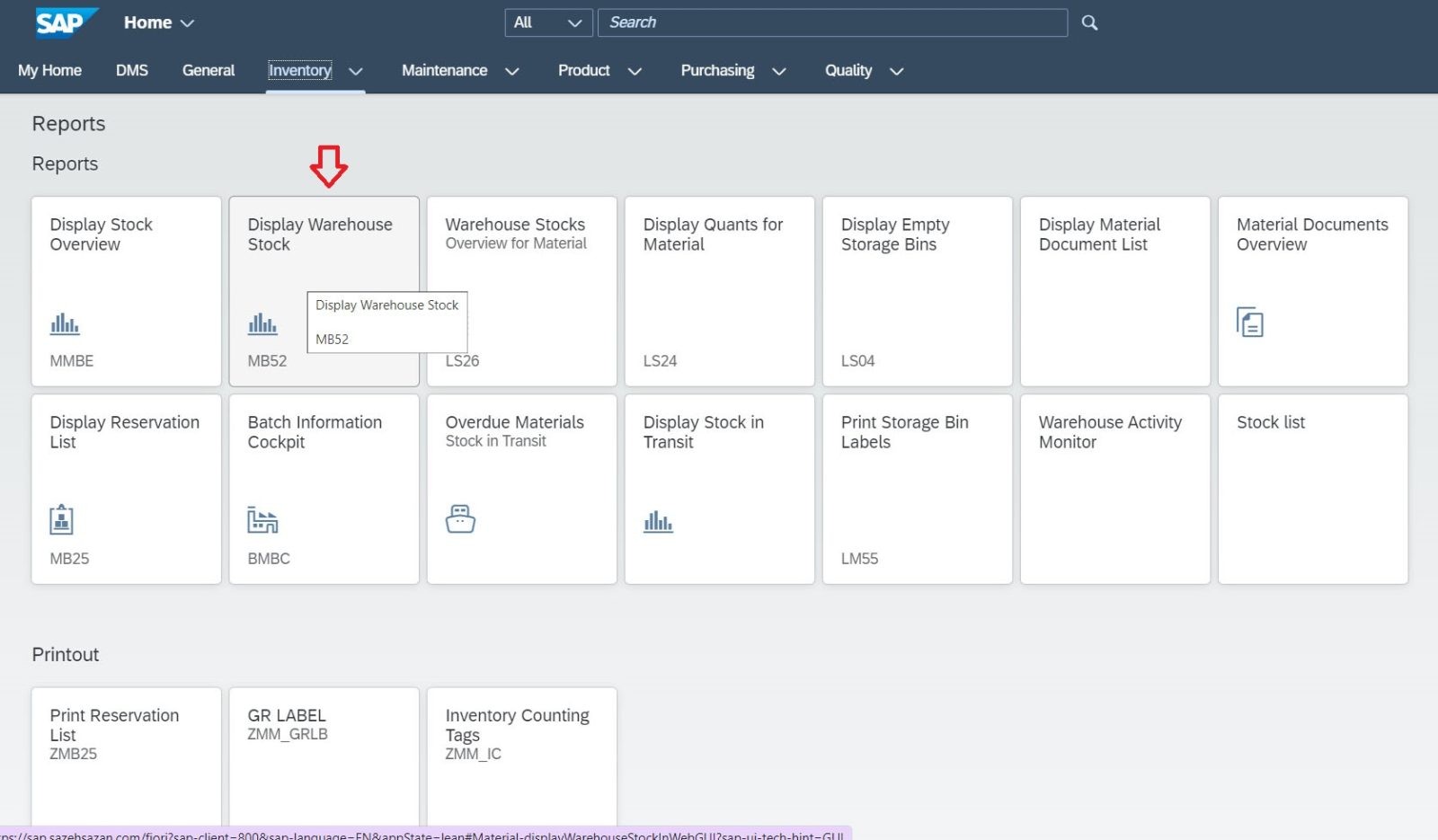
2-اپ MB52 یا display warehouse stock را انتخاب نمایید .
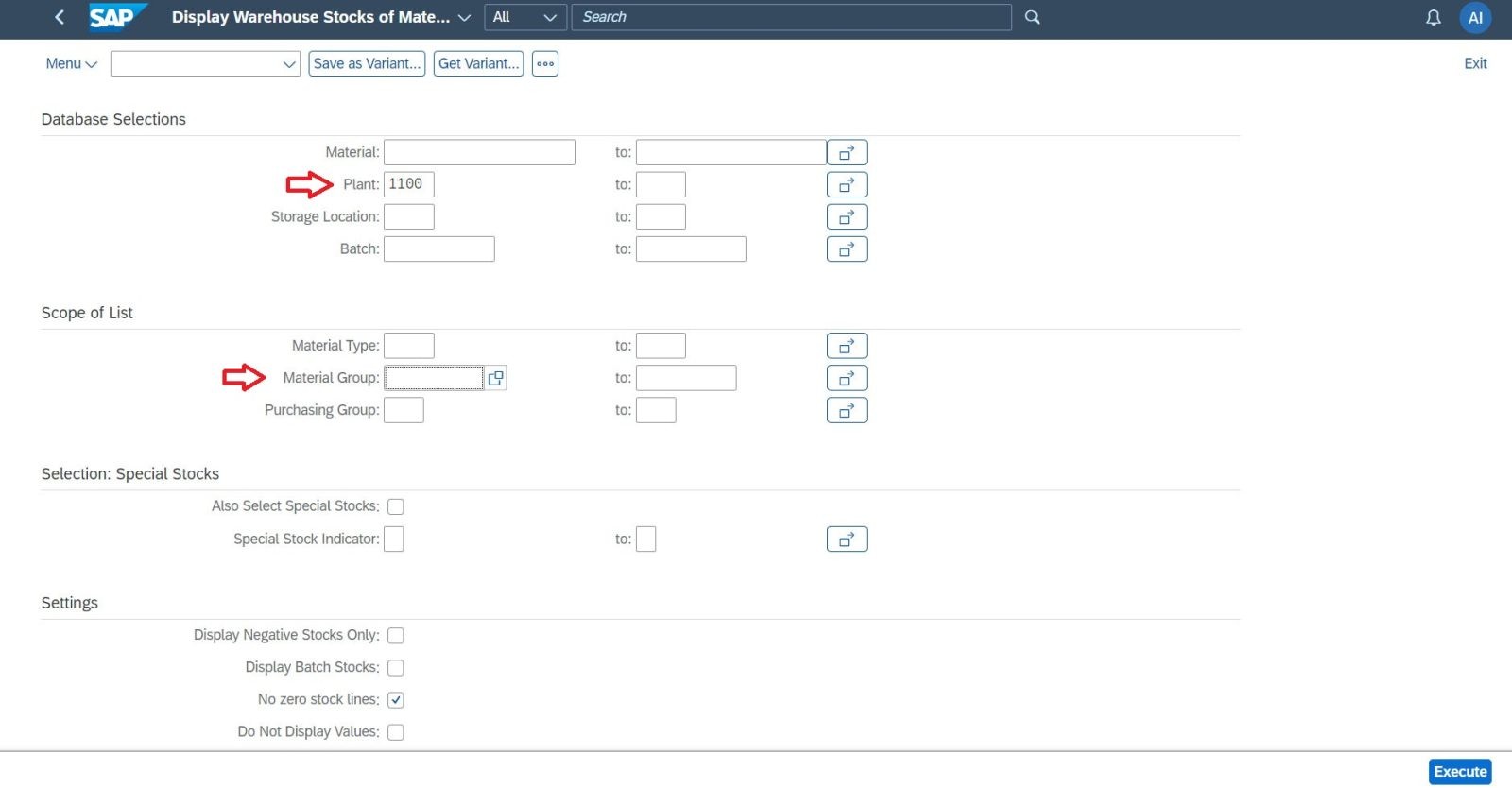
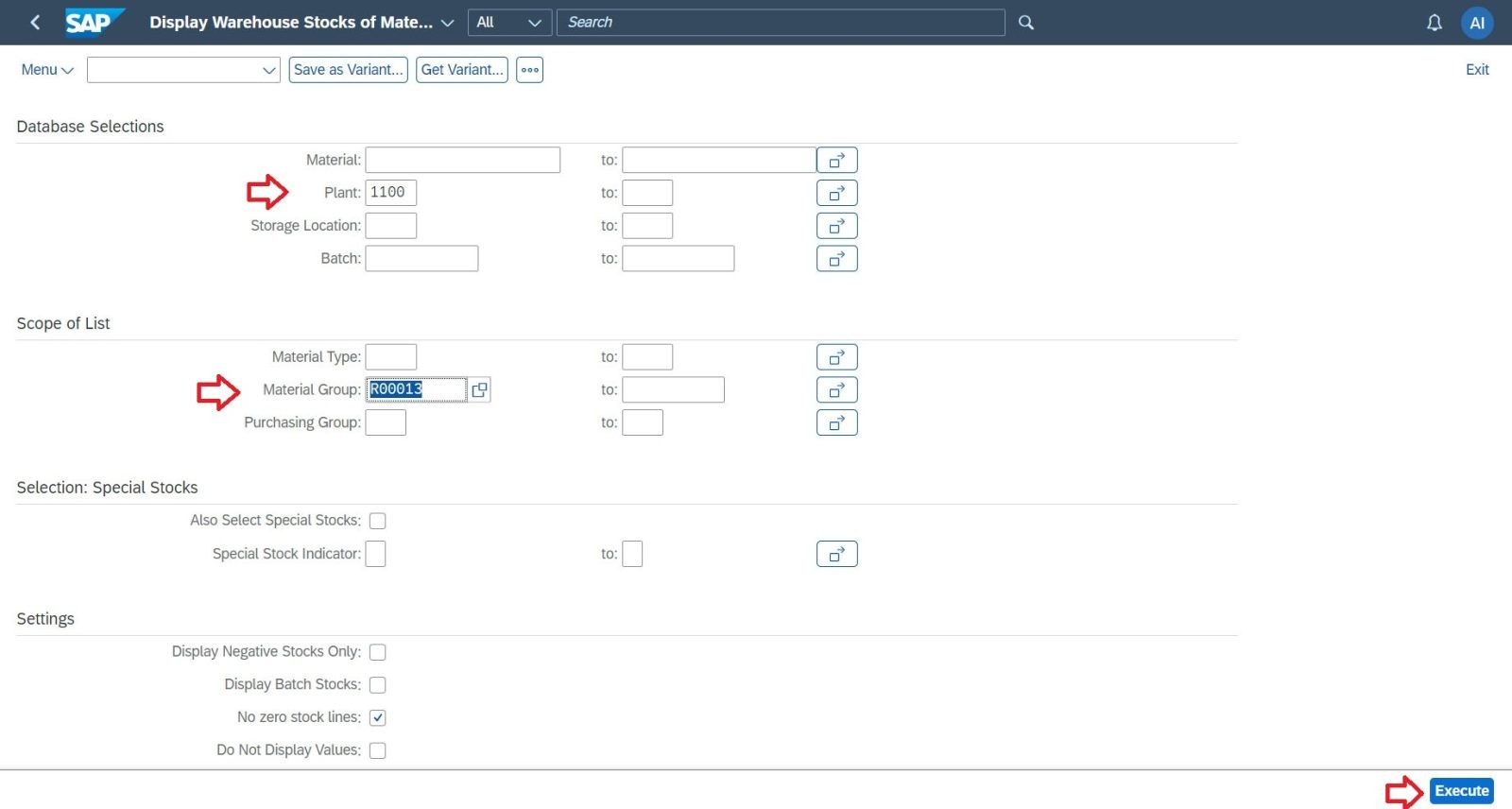
3-در این صفحه فیلدهای اطلاعاتی شماره plant خود و material group را تنظیم نمایید .
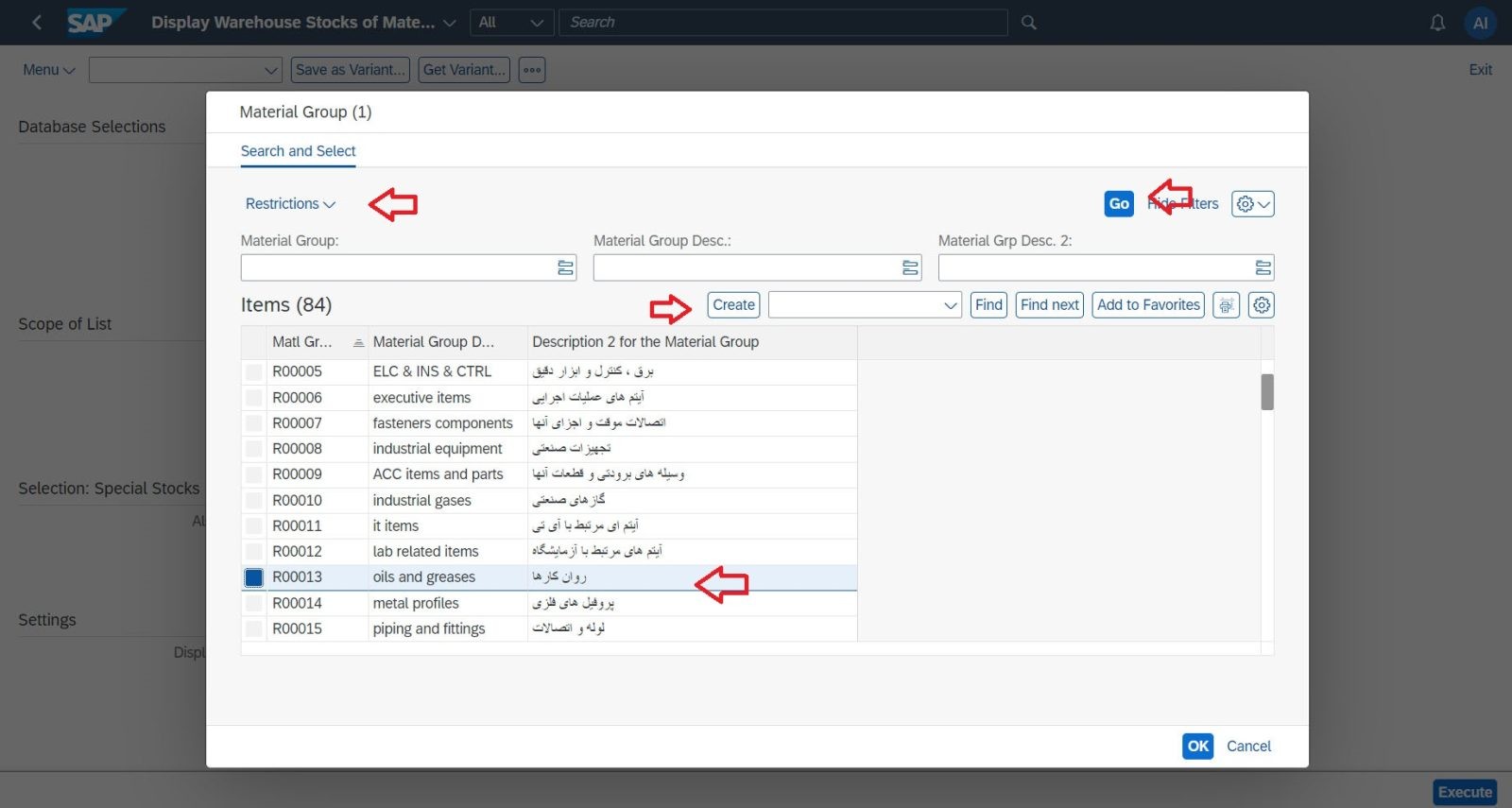
4-از کادر search box فهرست material group ها مقدار “روانکارها” را انتخاب نمایید .
5-برای مشاهده گزارش پس از تنظیم داده ها دکمه execute را کلیک نمایید .
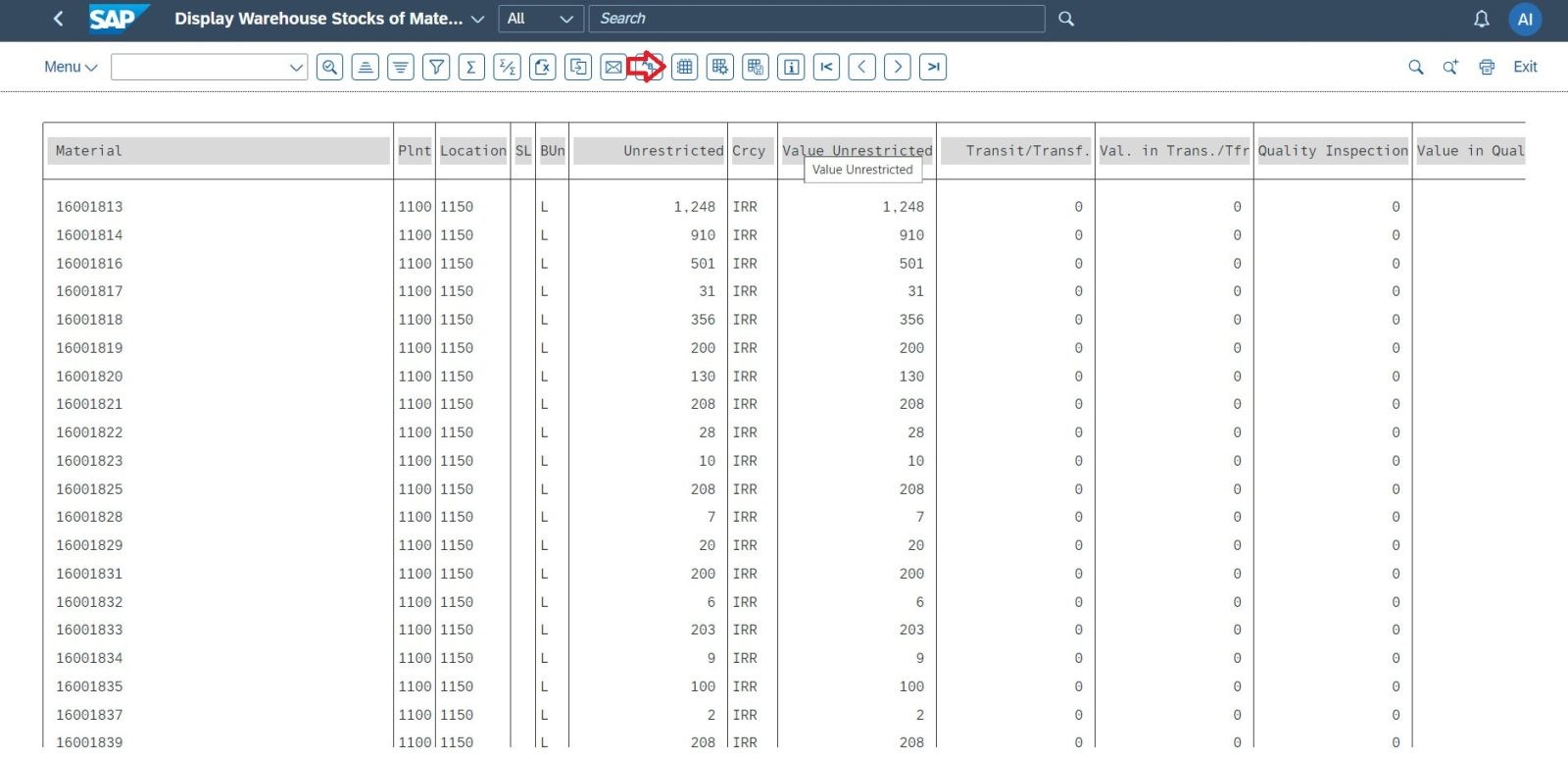
6-گزارش پیش رو به صورت خام به شما نمایش داده خواهد شد . برای تنظیم گزارش و فیلد های اطلاعاتی آن از تنظیم دکمه layout و مقادیر فیلدها با انتخاب فیلد ها در ستون های چپ و راست و انتقال آنها بین این دو ستون اقدام نمایید .
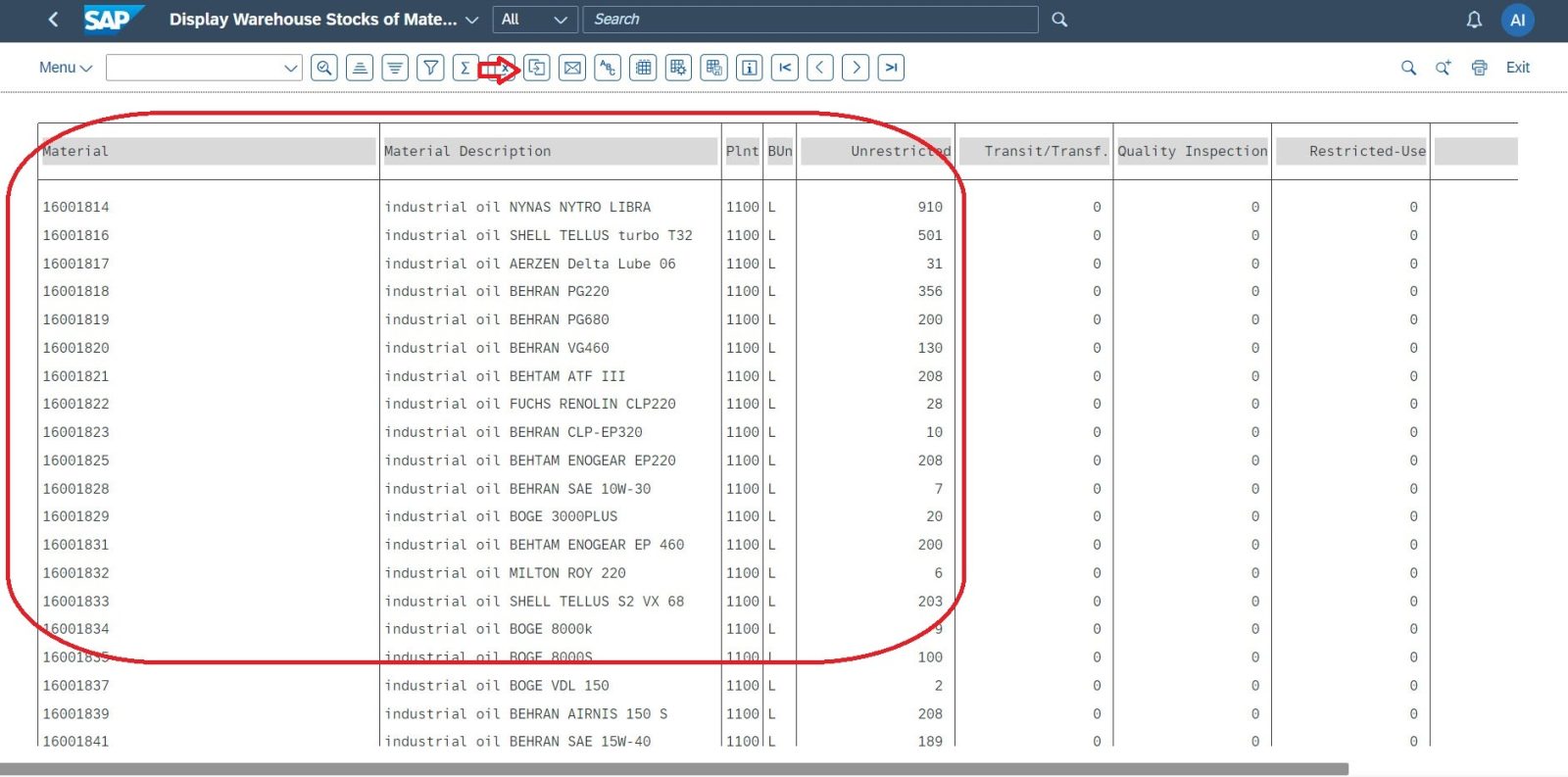
7-خروجی تنظیم شده چیزی شبیه به تصویر زیر خواهد بود . برای دریافت خروجی به اکسل بر روی گزینه زیر کلیک نمایید .
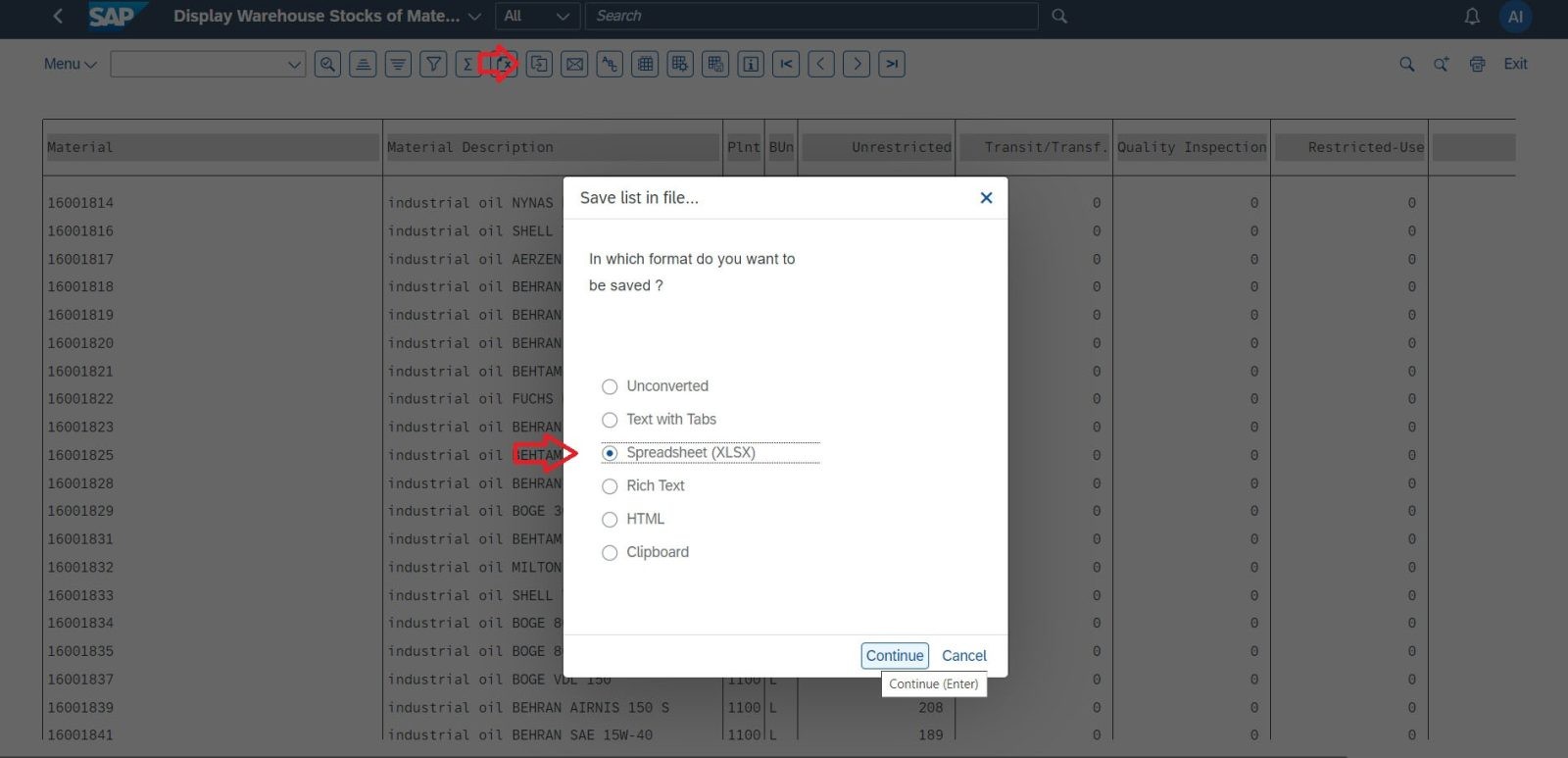
8-کادر محاوره ای زیر باز می شود .
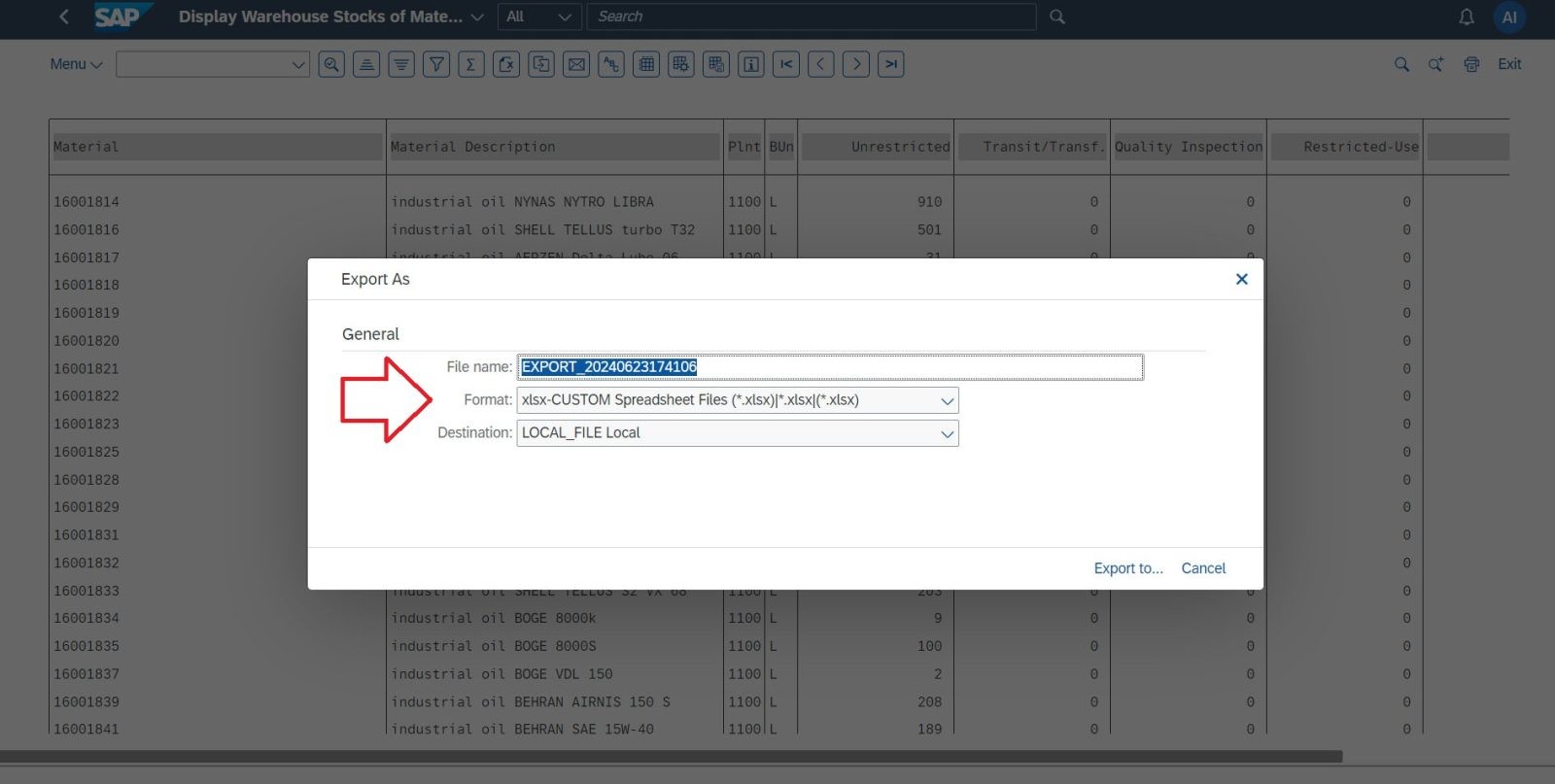
9-سپس کادر زیر برای تنظیم محل ذخیره گزارش و نام آن ظاهر می گردد . مقادیر پیش فرض را قبول نمایید و یا محل و نام مورد نظر خورد را وارد نمایید و سپس بر روی دکه export to کلیک نمایید .
10-گزارش شما پس از مرتب سازی به صورت زیر خواهد بود .
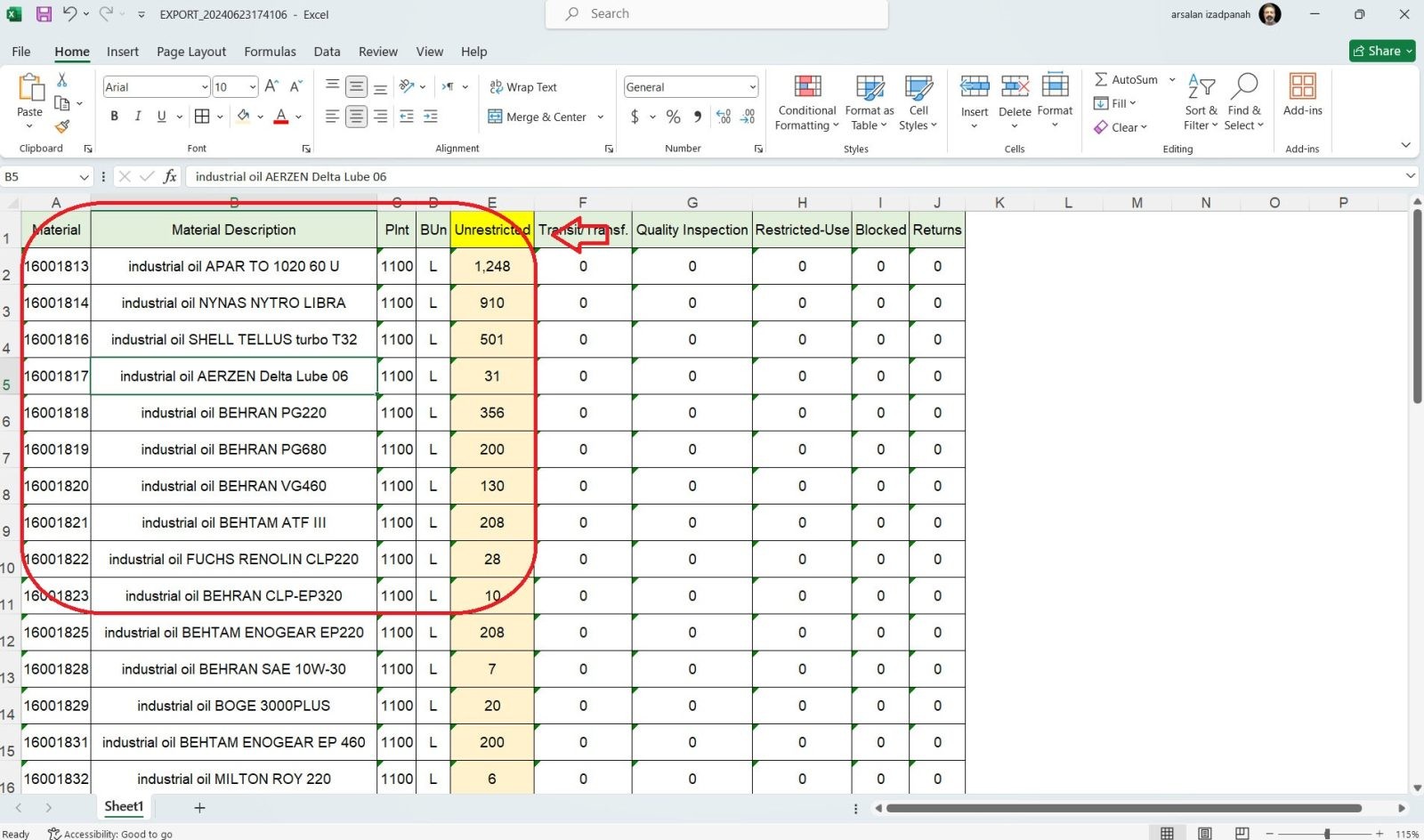
به همین راحتی با تنظیم یک فیلد مستر دیتای گروه بندی صحیح و با یک کلیک گزارش موجوی روانکار های شرکت خورد را دریافت نمایید .
ارسلان ایزدپناه شیرازی
ادمین وب سایت انباریها

دیدگاهها