
1-هدف :
آموزش کار با نرم افزار کد ساز اسپکس
2-دامنه کاربرد :
کلیه متریال های انبار از رده های مختلف مواد اولیه و محصول ، تا قطعات یدکی و ملزومات مصرفی
3-مسئولیت ها :
کارشناس استاندارد سازی و تامین کالا – معرفی اولیه کاتالوگ ، ایجاد کد از طریق کاتالوگ ، بروز رسانی های مورد نیاز در محدوده کاتالوگ ها و کالاها
سرپرست انبار – تایید کاتالوگ های اولیه ، تایید کد های جدید ایجاد شده و نظارت بر بروز رسانی ها در محدوده کاتالوگ ها و کالاها
4-مراجع و استاندارد :
ندارد
5-واژگان و تعاریف :
کاتالوگ پایه کالا :
اول ویرایش کاتالوگ ایجاد شده در سیستم برای یک دسته از کالاها است . در حقیقت به کاتالوگ پایه ویرایش صفر هم اطلاق می گردد .
کاتالوگ :
به ساختار مشخص شده جهت معرفی یک کالا در نرم افزار اسپکس اطلاق می گردد . این ساختار دارای جزئیاتی از جمله الزامات ، مقادیر و واحد های اندازه گیری و تنظیمات درون سیستمی می باشد که در متن دستورالعمل و در جایگاه خود به این موضوع پرداخته خواهد شد .
کلاس :
منظور از کلاس ( کلمه کلیدی ) یا کلید کد همان واژه انتخاب شده به عنوان نام کاتالوگ می باشد . کلیه نام ها در صورت وجود با شماره آنها در صفحه کلاس های نرم ( رجوع شود به آموزش محیط نرم افزار ) افزار اسپکس قابل مشاهده است . شما با کلیک بر روی نام کلاس در نوار ابزار دسترسی سریع بالای صفحه می توانید به صفحه مذکور در نرم افزار بروید .
گروه کاربری :
منظور از گروه کاربری تعداد کاربرانی در نرم افزار می باشند که دارای یک نقش در شرح وظایف خود خواهند بود . مانند ادمین سیستم کدینگ یا کاربر ایجاد کننده کالا یا کاربر ایجاد کننده کاتالوگ و یا هر نقش دیگر در صورت لزوم . این قابلیت به منظور تنظیم سطح دسترسی و تنظیم گردش کار در نرم افزار اسپکس به نرم افزار اضافه گردیده است .
6-خلاصه آموزش کار با نرم افزار اسپکس و کاتالوگ سازی :
این سند آموزشی شامل 3 بخش مجزا از هم می باشد :
6-1-آشنایی کلی با محیط کار نرم افزار
6-2-مراحل ایجاد یک کاتالوگ نمونه برای یک دسته ی کالا و کد کالا از طریق کاتالوگ
6-3-تنظیمات نرم افزار در سطوح دسترسی ، گروه های کاربری و مستر دیتا ها
محیط نرم افزار پارسه به دلیل لزوم رعایت سرعت عملیات ایجاد کد و معرفی کالا که از فاکتورهای مهم در امر کدینگ می باشد ، پیچیدگی زیادی ندارد و به نوعی USER FRIENDLY طراحی گردیده است . در زیر به بیان اینفوگرافیک و شرح قسمت های مختلف و نقش آن ها در پروسه کاتالوگ سازی خواهیم پرداخت .
پس از ورود به نرم افزار صفحه ابتدایی به صورت زیر مشاهده می گردد ( لازم به ذکر است عطف به درخواست خریدار صفحه ابتدایی قابلیت سفارشی سازی شده را نیز خواهد داشت ) .
6-1-آشنایی کلی با محیط کار نرم افزار :
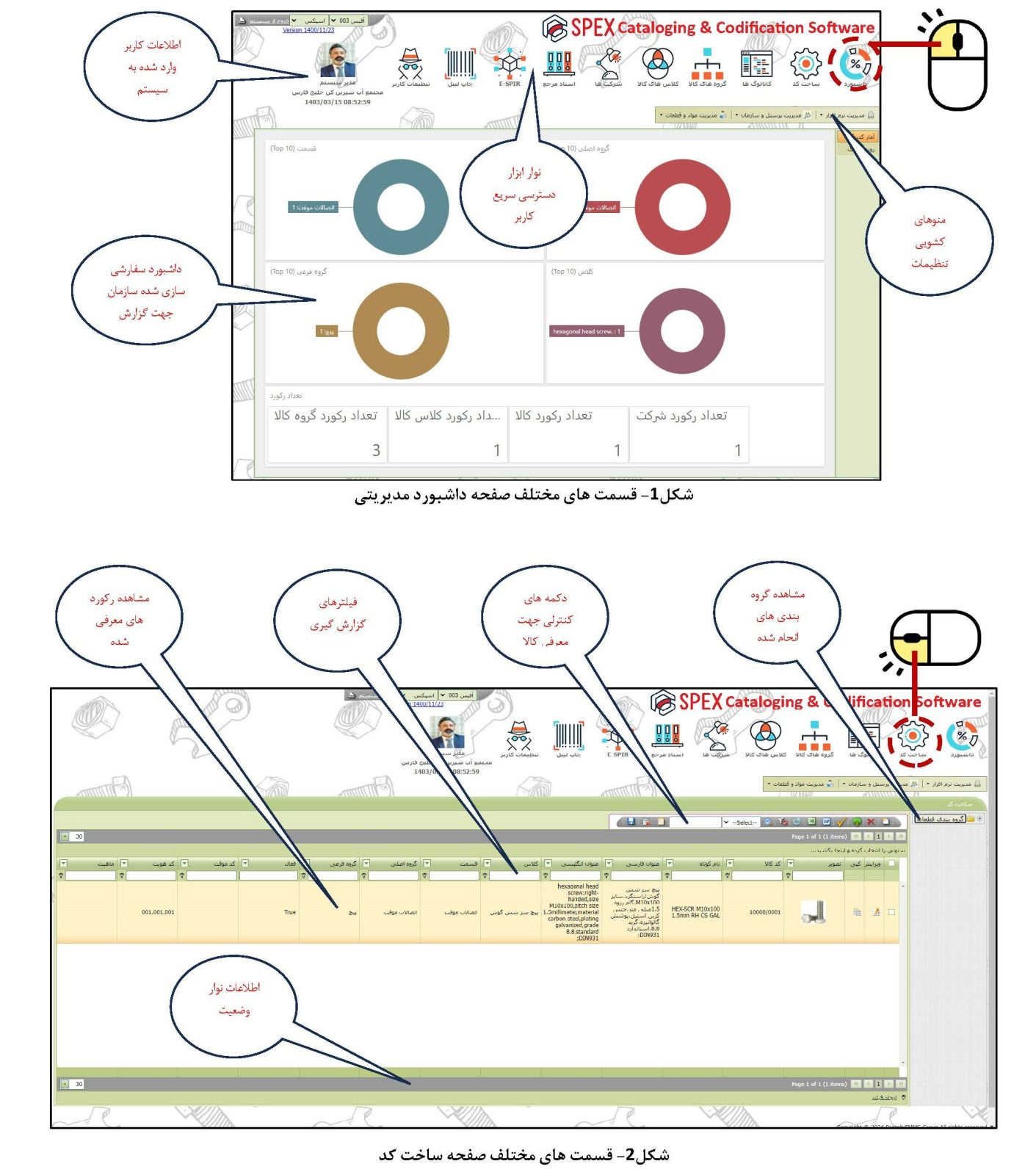
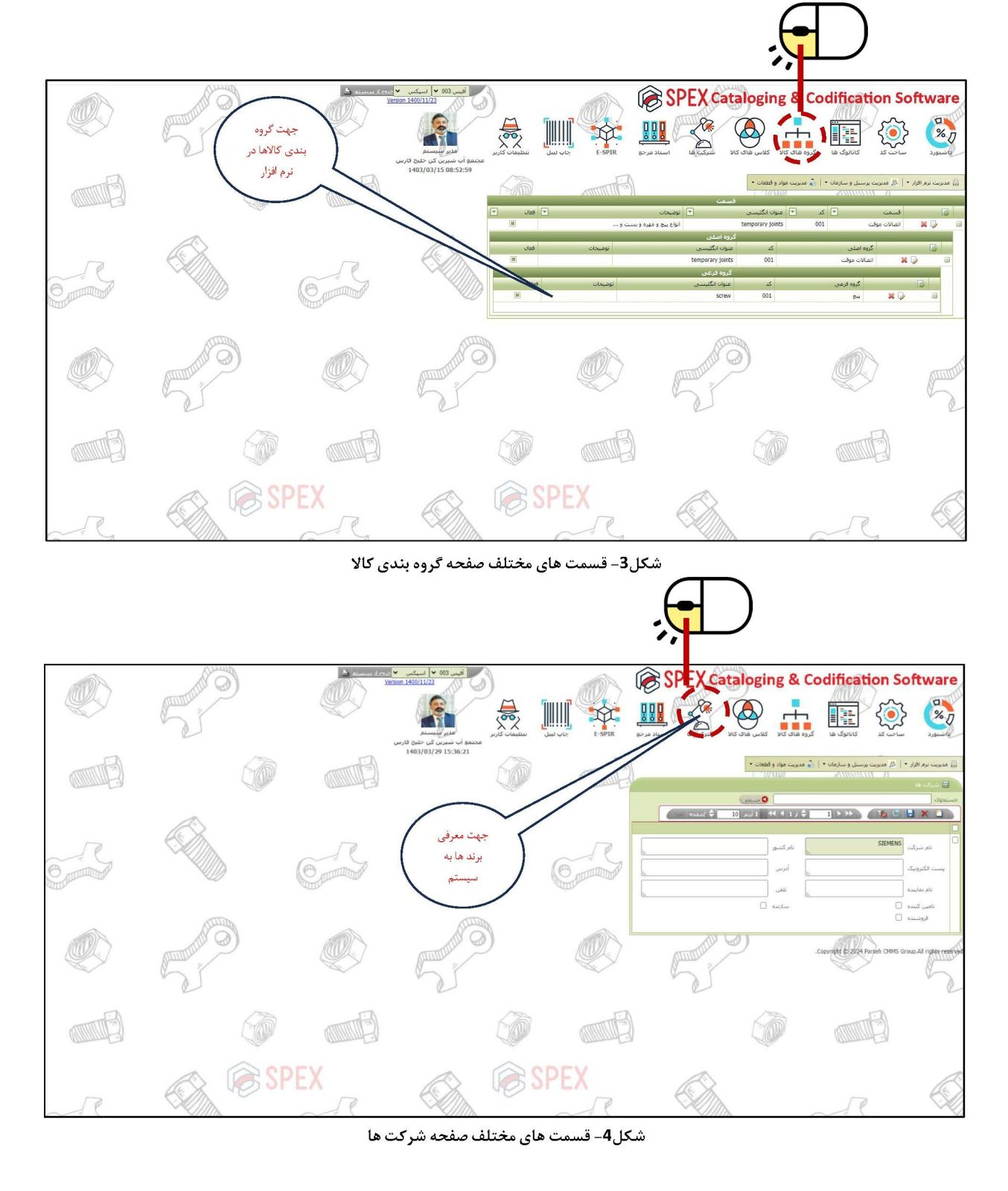
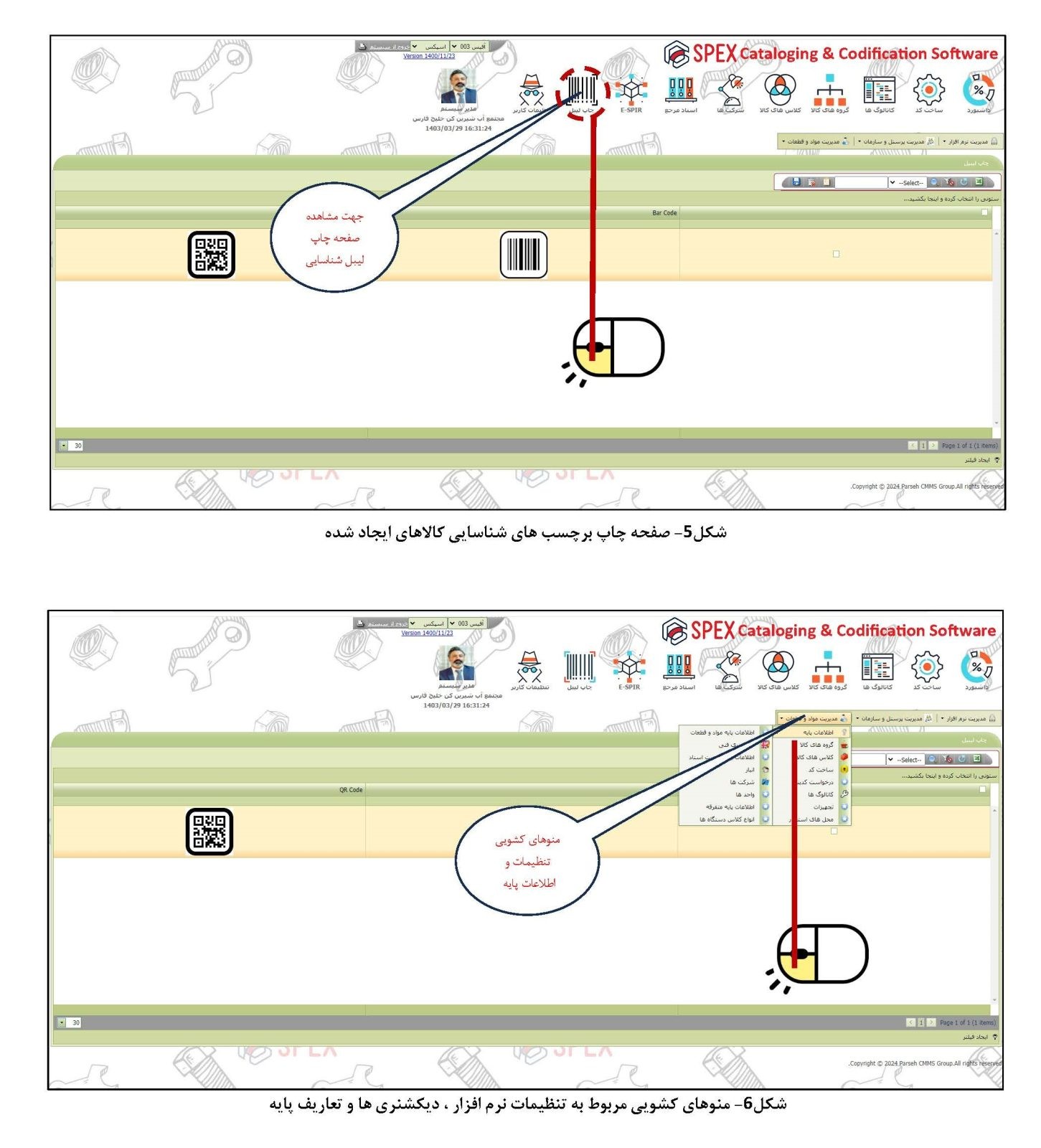
6-2-مراحل ایجاد یک کاتالوگ نمونه و کد کالا از طریق آن :
به جهت مشخص شدن نحوه کاتالوگ سازی ، به ذکر یک مثال واقعی و شرح مراحل کار خواهیم پرداخت .
با هدف سهولت و افزایش دقت در معرفی کاتالوگ بهتر است قبل از ورود اطلاعات در سیستم برای ایجاد کاتالوگ جدید نسبت به فراهم کردن اطلاعات مورد نیاز معرفی آن کاتالوگ اقدام گردد :
- نام کاتالوگ ( کلید کد – نام کلاس کالا )
- الزامات مورد نیاز برای شناسایی مشخصه ها
- مقادیر هر مشخصه
6-2-1-معرفی کاتالوگ به سیستم : به منظور معرفی کاتالوگ به صورت زیر عمل می نماییم :
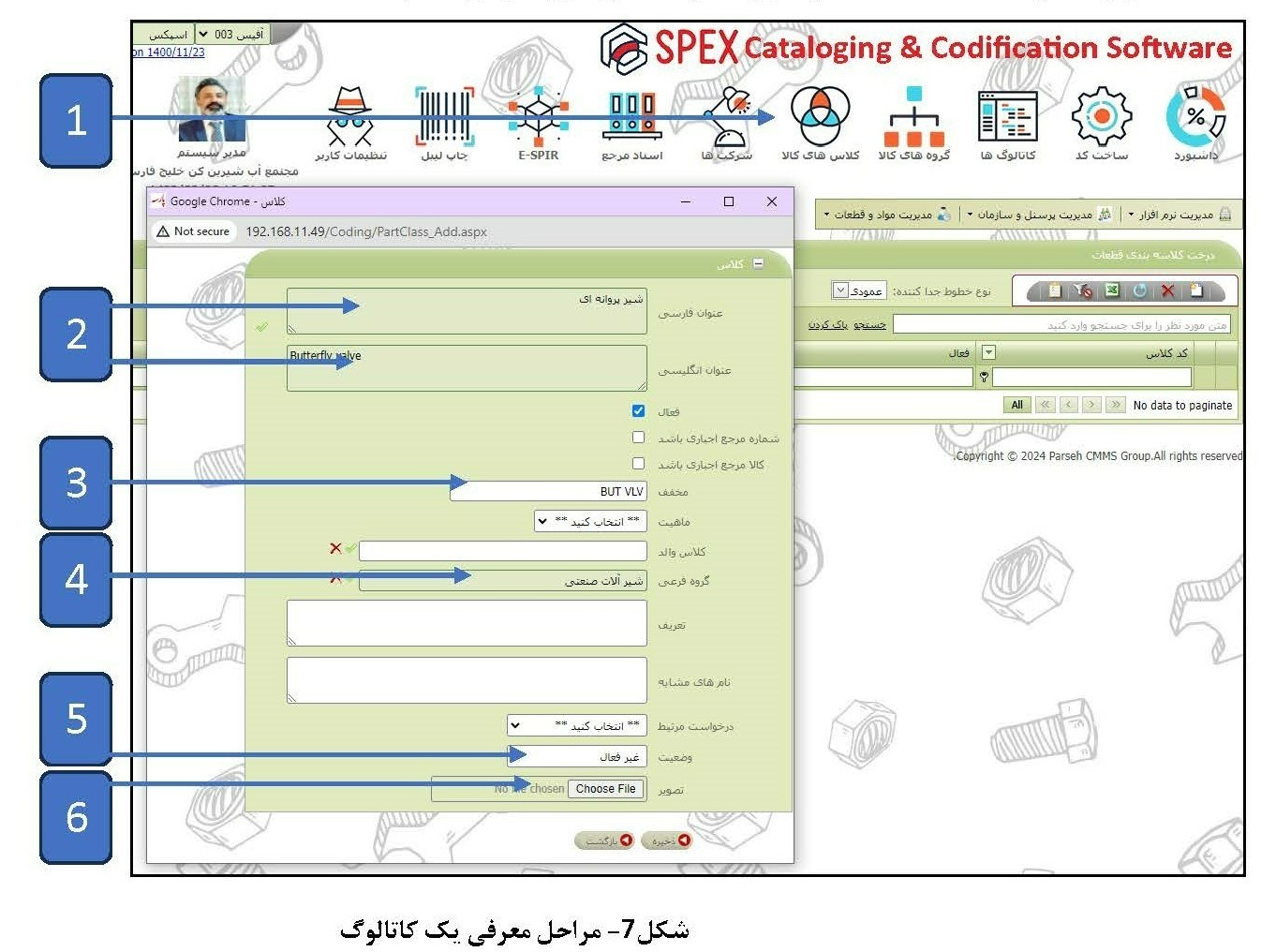
1-کلیک بر روی گزینه “کلاس کالا”در نوار ابزار دسترسی سریع
2-وود اطلاعات مربوط به عنوان فارسی و انگلیسی کاتالوگ
3-در صورت نیاز به شرح اختصاری ورود اطلاعات نام کاتالوگ به صورت اختصار
4-تنظیم گروه بندی کالا و انتخاب گروه بندی متناسب با کاتالوگ مربوطه ( تنظیم گروه بندی ها را در بخش تنظیمات مطالعه فرمایید )
5-انتخاب وضعیت کاتالوگ ( قبل از اخذ تاییدیه و انتشار وضعیت باید غیر فعال در نظر گرفته شود )
6-انتخاب تصویر برای کاتالوگ
7-در انتها کاتالوگ را ذخیره نمایید . پس از ذخیره شماره کاتالوگ مورد نظر به نمایش درخواهد آمد . تنظیم شماره توسط تغییر نام اولین کاتالوگ انجام می شود .
نکته : بر اساس تنظیمات انجام شده در این سند آموزشی و در سازمان ما اولین شماره کاتالوگ از 1000 شروع می شود و کد کالا به تعداد 8 کاراکتر “XXXX/XXXX” با ترکیبی از 4 کاراکتر ابتدایی که شماره کاتالوگ است + 4 شماره بعدی که از 0001 شروع می شود و شماره گذاری آن ترتیبی است . با این حساب تعداد کد در یک کاتالوگ تا 9999 تنوع می تواند داشته باشد .
مرحله بعد اضافه نمودن مشخصه های فنی شناسایی کالا از دیکشنری فنی می باشد . برای این کار به صورت زیر عمل می نماییم .
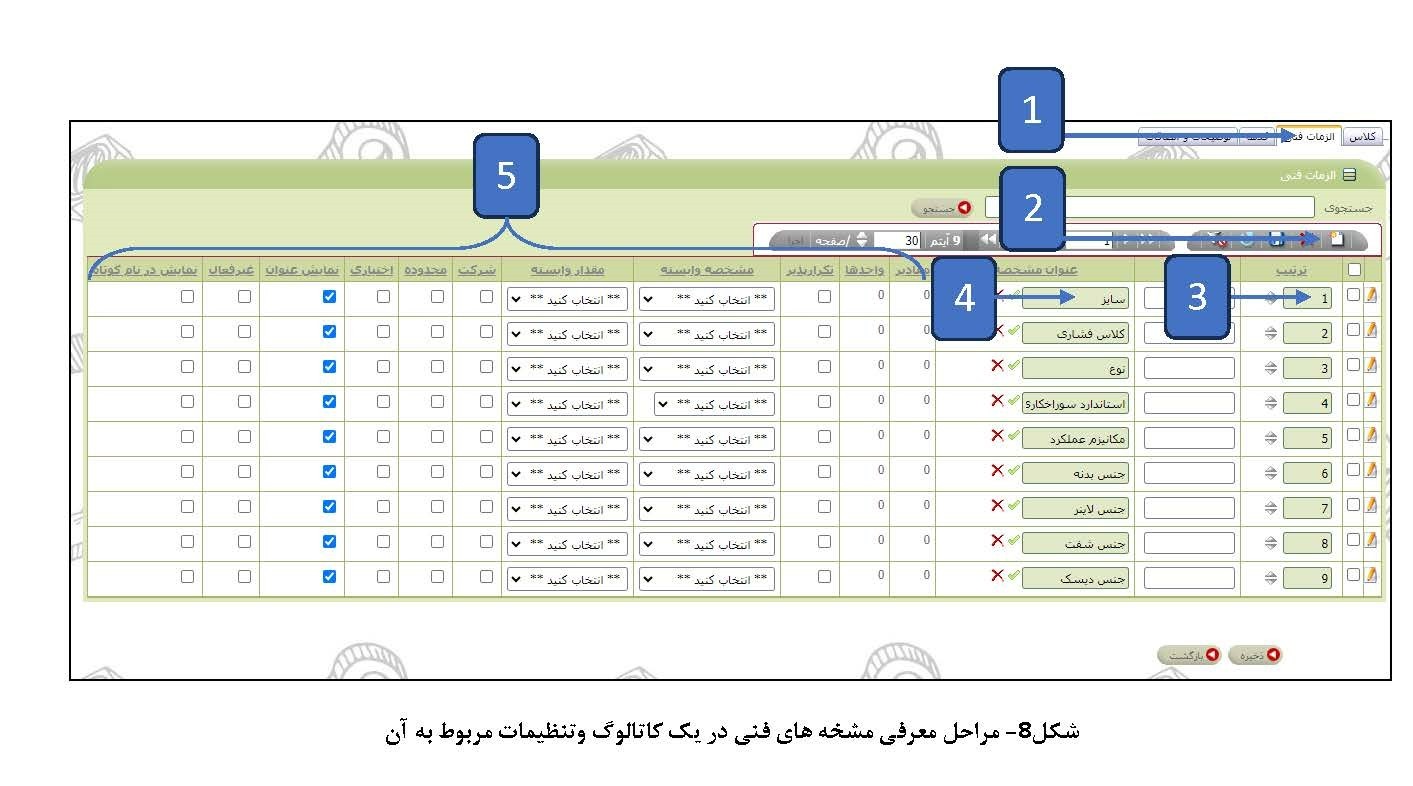
1-در کاتالوگ دسته کالا بر روی تب “الزامات فنی”کلیک نمایید .
2-بر روی برگه سفید رنگ در نوار ابزار جهت اضافه نمودن مشخصه های فنی به کاتالوگ اقدام نمایید .
3-شماره ردیف را انتخاب کنید . این شماره ترتیب نشان دادن الزامات را در کاتالوگ گروه کالا مدیریت می کند .
4-با زدن تیک سبز به دیکشنری فنی هدایت می شوید . الزام مورد نظر را جستجو و بر روی دکمه انتخاب الزام کلیک نمایید تا به کاتالوگ اضافه شود .
5-تنظیمات زیر به ترتیب برای پیکر بندی کاتالوگ الزاامی است :
- مقادیر تعداد مشخصه های یک کاتالوگ را نمایش می دهند . در اینجا عدد “0” نشان دهنده این است که به این مشخصه فنی مقداری اختصاص داده نشده است .
- واحد ها تعداد واحد های اندازه گیری معتبر برای یک کاتالوگ را نشان می دهد . مثلاً یک کاتالوگ می تواند در مشخصه فنی ” سایز ” دو مقدار داشته باشد . یکی ” میلی متر ” و دیگری ” اینچ ” . این مقادیر از دیکشنری واحد های اندازه گیری انتخاب می شوند .
- با فعال نمودن تیک گزینه تکرارپذیر امکان ثبت مقدار تکرارپذیر برای یک کاتلوگ مهیا می شود .
- مشخصه وابسته و مقدار وابسته در صورت اینکه انتخاب یک مشخصه به انتخاب مشخصه دیگر و مقدار خاصی در آن مشخصه وابسته باشد صورت می پذیرد .
- تیک شرکت زمانی فعال می شود که مشخصه ما برند باشد و یا به صورتی بخواهیم مقدار مشخصه را از نام های تجاری شرکت ها انتخاب نماییم .
- تیک اختیاری در صورتی فعال می شود که تکمیل آن مشخصه در زمان ساخت یک کد اختیاری باشد . در غیز اینصورت در هنگام ساخت کد تکمیل مشخصه اجباری خواهد بود .
- زدن تیک نمایش عنوان برای این هدف صورت می پذیرد که در هنگام ساخت شرح اتوماتیک هم نام مشخصه فنی به نمایش در آید و هم مقدار مشخصه . مثلاً نوشته شود ” سایز 150میلی متر” . در غیر اینصورت نوشته خواهد شد “150میلی متر” بدون نام مشخصه”سایز” .
- در صورت نیاز به عدم نمایش یک مشخصه پس از ساخت کاتالوگ آن نیازی به حذف آن مشخصه از کاتالوگ وجود ندارد . در اینصورت فقط تیک مربوط به غیر فعال کردن مشخصه باید انتخاب شود .
- در صورت اینکه تعداد مشخصه های یک کاتالوگ از 5 مشخصه کمتر باشد نرم افزار اسپکس به صورت خودکار مقادیر آنرا پس از ساخت کد در نام کوتاه به صورت اتوماتیک نمایش خواهد داد . در غیر اینصورت ( دارا بودن بیش از 5 مشخصه فنی در یک کاتالوگ ) برای مدیریت نحوه نمایش مشخصه ها باید تیک مربوط به مشخصه ای که تمایل به نمایش آن در نام کوتاه را دارید زده شود .
در خاتمه به منظور ذخیره سازی تنظیمات انجام شده و به جهت اعمال آن در کاتالوگ ایجاد شده بر روی گزینه ذخیره کلیک نمایید .
پس از معرفی یگ کاتالوگ نوبت به مقدار دهی به مشخصه های آن می باشد . در این سند و در آیتم کاتالوگ “شیر پروانه ای” و در مشخصه “سایز” ممکن است نیاز به معرفی دو یا چندین سایز مختلف را داشته باشید تا از طریق آن با انتخاب سایزهای مختلف در هنگام معرفی کالا بتوانید تعدادی از کد های کالا با سایز های مختلف را ایجاد نمایید .
به جهت مقدار دهی به مشخصه کاتالوگ مانند زیر عمل نمایید :
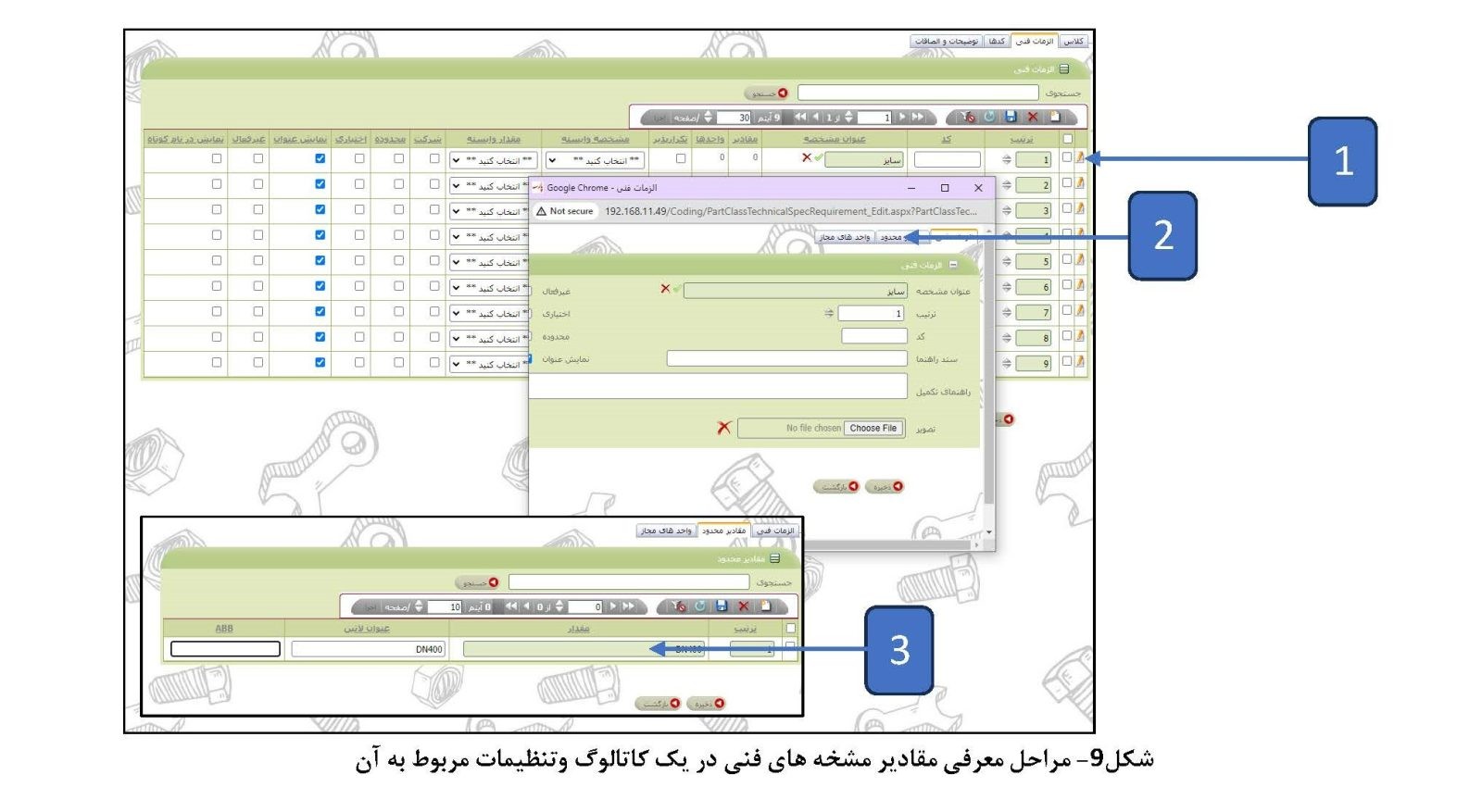
1-بر روی برگه سفید روبروی هر مشخه جهت باز شدن صفحه ورود اطلاعات مقادیر آن مشخصه کلیک نمایید .
2-بر روی سر برگ مقادیر مشخصه کلیک نمایید .
3-برای اضافه کردن هر ردیف مشخصه بر روی برگه سفید در نوار ابزار کلیک نموده و پس از اضافه شدن یک ردیف مقادیر مربوط به آنرا در شرح انگلیسی ، فارسی و خلاصه ( در صورت موضوعیت داشتن ) اضافه نموده و در پایان بر روی گزینه ذخیر کلیک نمایید . این کار را تا اضافه نمودن تمامی مقادیر به تمامی مشخصه های یک کاتالوگ ادامه دهید . به این عملیات پیکره بندی کاتالوگ می گویند .
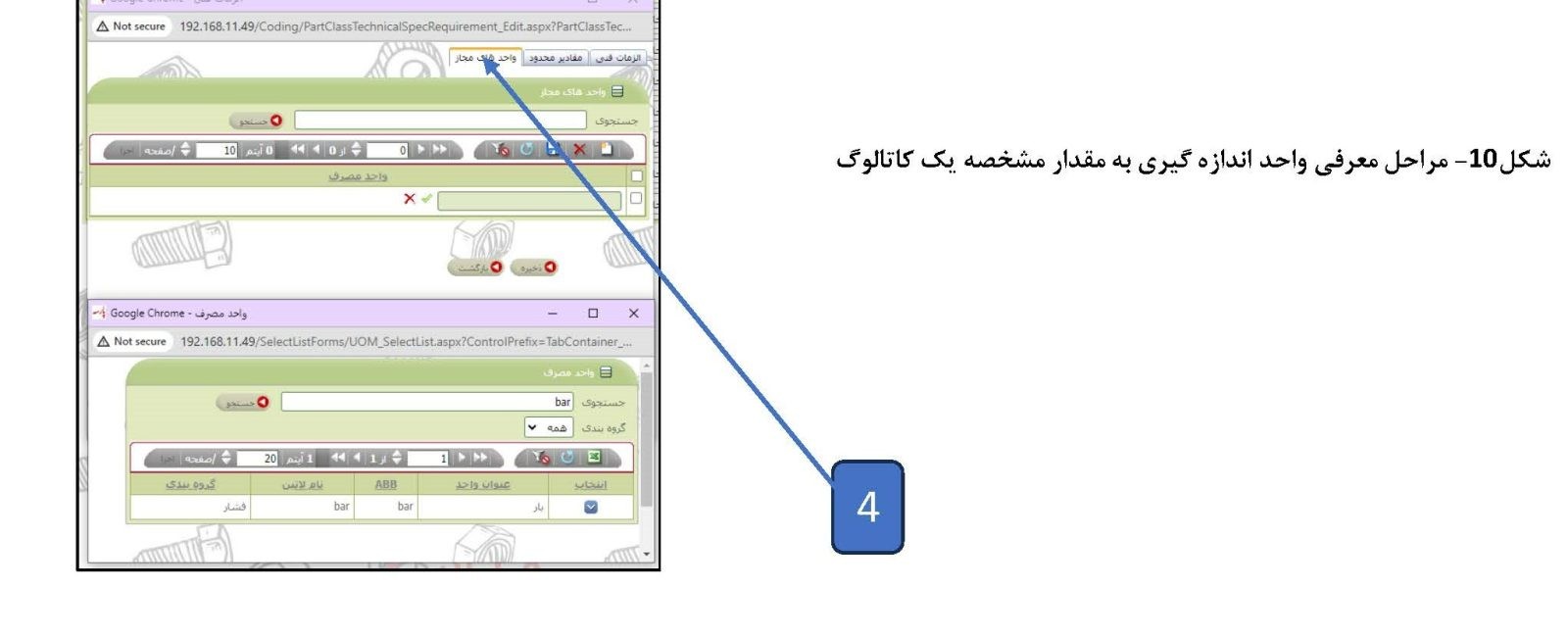
4-در صورت وجود واحد اندازه گیری برای مقدار یک مشخصه ، از تب مربوط به واحدهای مجاز ، واحد های شمارش را مطابق شکل زیر و از دیکشنری واحد های اندازه گیری اضافه نموده و دکمه ذخیره را بزنید .
6-2-2-معرفی کد به سیستم : به منظور معرفی کد جدیدی که در قسمت قبل کاتالوگ آنرا معرفی کرده ایم و مقادیر مشخصه های آنرا در سیستم تنظیم نموده ایم باید به صورت زیر عمل شود :
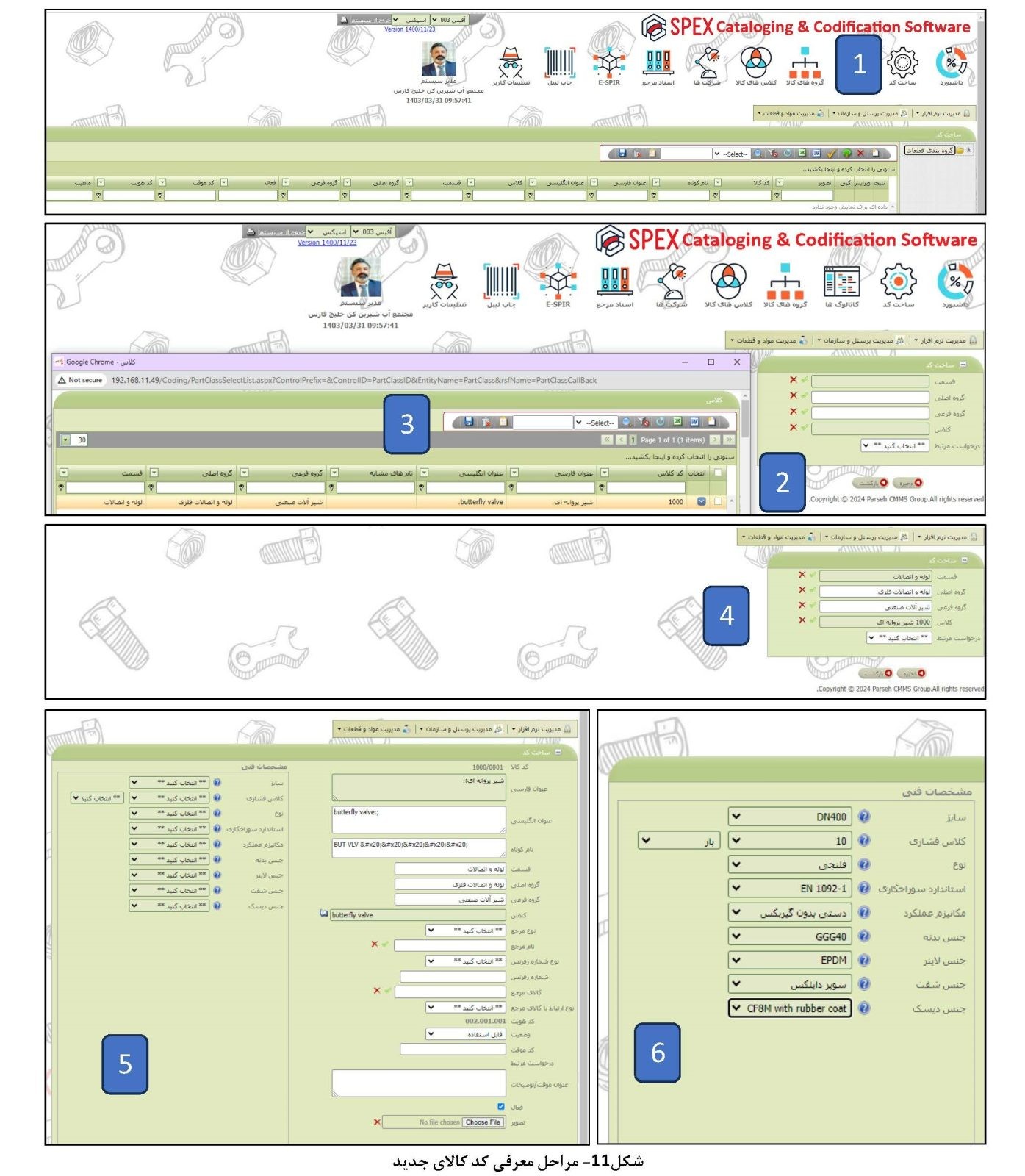
1-بر روی منوی ساخت کد کلیک نمایید .
2-از صفحه باز شده بر روی تیک سبز روبروی گزینه کلاس کلیک نمایید .
3-با تنظم فیلد های جستجو کاتالوگ هدف را از بین کاتالوگ ها پیدا نموده و بر روی گزینه انتخاب آبی رنگ سمت راست در سر ردیف مربوطه کلیک نمایید .
4- با انتخاب کاتالوگ ، ساختار طبقه بندی بالای آن هم همزمان به نمایش در خواهد آمد . دکمه ذخیره را بزنید .
5-کاتالوگ کالا باز شده و در این مرحله باید روبروی هر مشصه مقدار متناسب آنرا از فهرست کشویی انتخاب نمایید .
6-مقادیر انتخاب شده را قبل از لمس دکمه ذخیره کنترل فرمایید . دکمه ذخیره را بزنید .
7-شرح کالا به صورت اتوماتیک به نمایش درخواهد آمد .
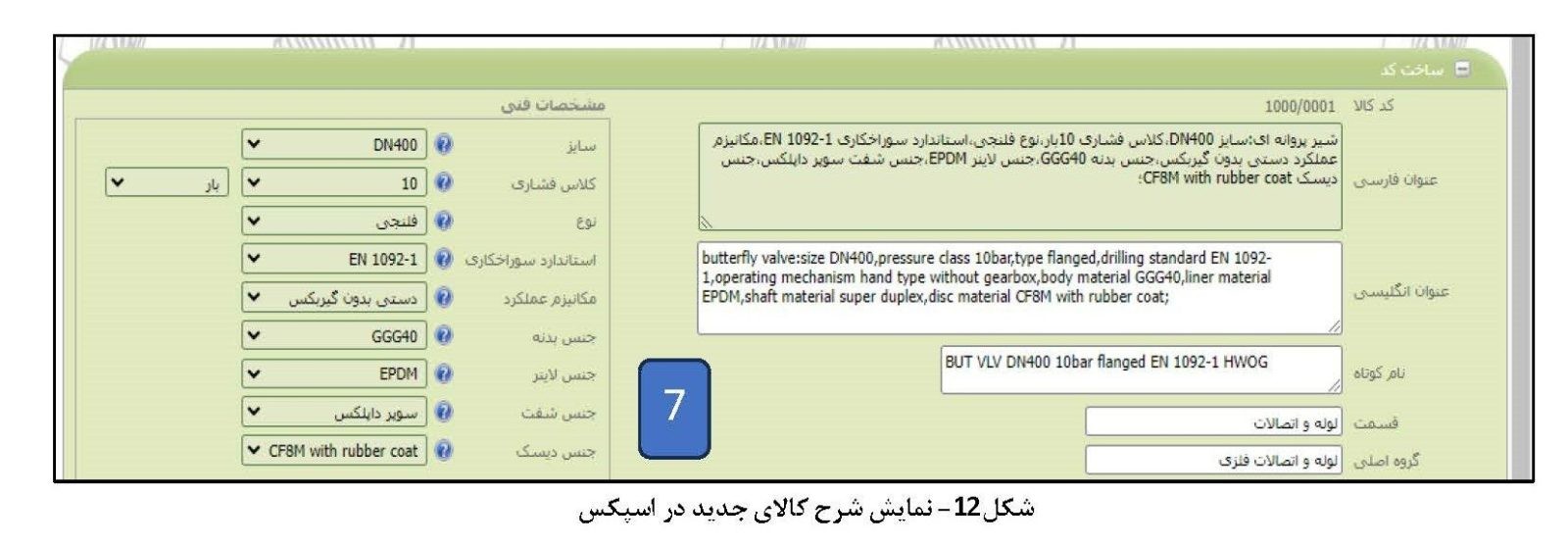
6-3-تنظیمات نرم افزار در سطوح دسترسی ، گروه های کاربری و مستر دیتا ها
6-3-1-تنظیم گروه بندی کاتالوگ ها :
این کارکرد به جهت دسته بندی کاتالوگ کالاها در نظر گرفته شده است . این امر امکان گزارش گیری از کاتالوگ ها را در سطوح گروه بندی مشخص می نماید . به منظور تعریف ، تغییر یا تنظیم مجدد گروه بندی ها را به صورت زیر عمل نمایید :
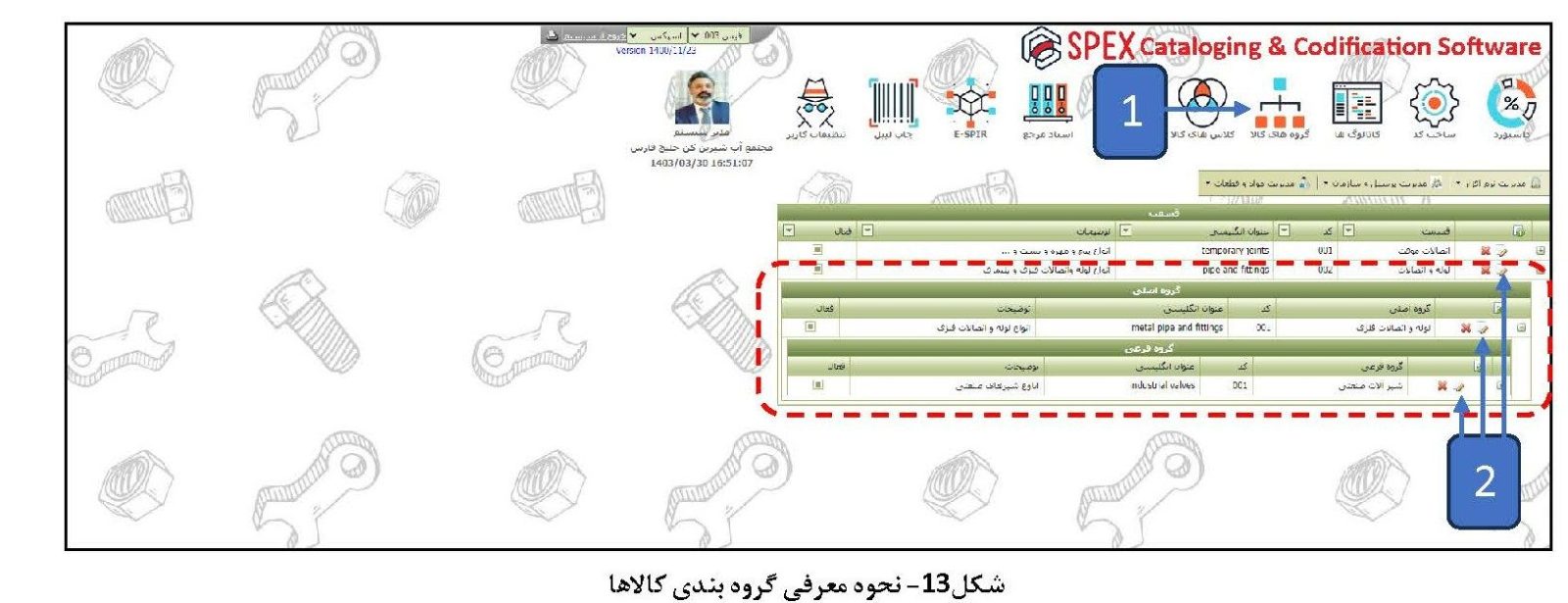
1-بر روی گزینه گروه های کالا در نوار ابزار دسترسی سریع بالای نرم افزار کلیک نمایید .
2-با کلیک بر روی گزینه ویرایش در هر سطح توضیحات آنرا در همان سطح تنظیم نمایید و دکمه ذخیره را بزنید .
3-با کلیک بر روی گزینه علامت “+”سطح زیرین آن باز شده و مجدداً با کلیک بر روی گزینه ویرایش کاغذ نامگذاری های آن سطح ویرایش خواهد شد .
6-3-2-تنظیم دیکشنری فنی :
به جهت ورود اطلاعات مشخصه های فنی به صورت زیر عمل نمایید :
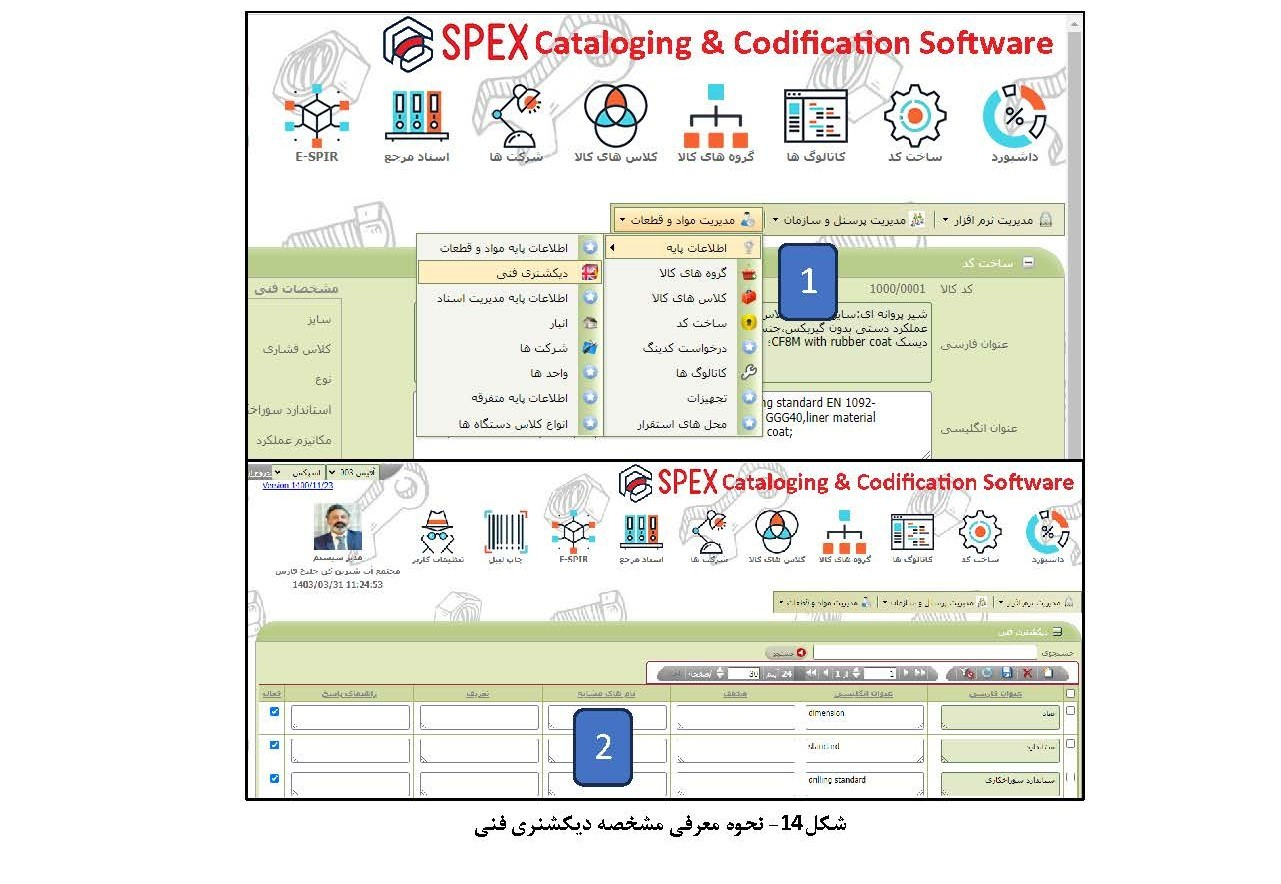
-از منوهای باز شونده ، منوی ” مدیریت مواد و قطعات ” را انتخاب و در زیر منوی ” اطلاعات پایه ” ، گزینه ” دیکشنری فنی ” را انتخاب نمایید تا صفحه مربوطه باز شود .
2-سپس از طریق کادر جستجو مشخصه نیازمند معرفی را جستجو نمایید تا از معرفی نشدن آن کسب اطلاع به عمل آید . در انتها از طریق دکمه های کنترلی “برگه”، “ذخیره”،”پاک کردن”و … مقادیر مورد نیاز را به نرم افزار معرفی نمایید .
6-3-3-تنظیم دیکشنری واحدهای اندازه گیری :
به جهت ورود اطلاعات واحد های اندازه گیری به صورت زیر عمل نمایید :
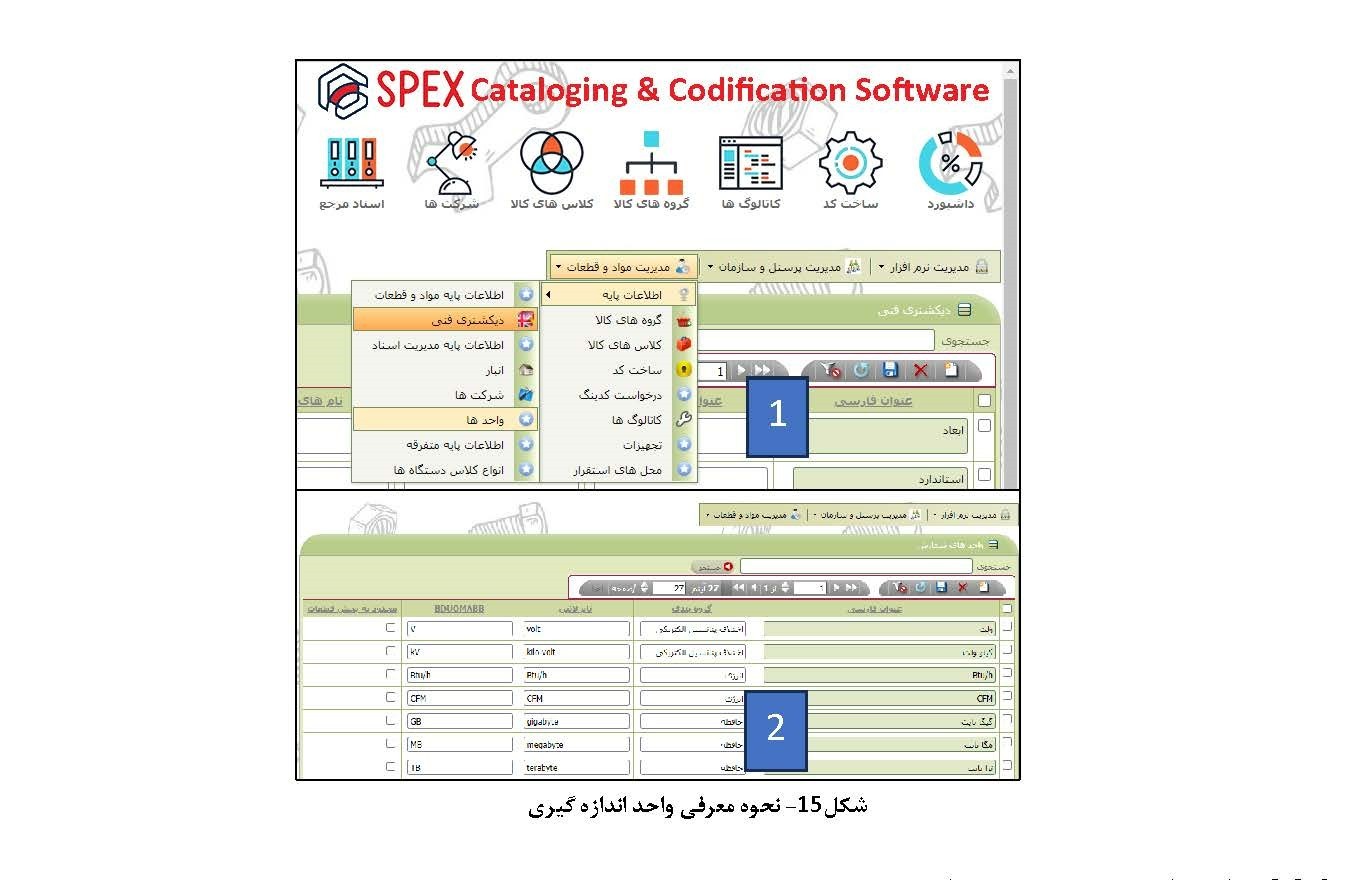
1-از منوهای باز شونده ، منوی ” مدیریت مواد و قطعات ” را انتخاب و در زیر منوی ” اطلاعات پایه ” ، گزینه ” واحدها ” را انتخاب نمایید تا صفحه مربوطه باز شود .
2-سپس از طریق کادر جستجو واحد نیازمند معرفی را جستجو نمایید تا از معرفی نشدن آن کسب اطلاع به عمل آید . در انتها از طریق دکمه های کنترلی “برگه”، “ذخیره”،”پاک کردن”و … مقادیر مورد نیاز را به نرم افزار معرفی نمایید .
6-3-4-تنظیم سطوح دسترسی در صورت نیاز :
اگر در سازمان ما بیش از یک فرد در امر معرفی و استاندارد سازی و کار با نرم افزار اسپکس ایفای نقش کند آنگاه به جهت امر واگذاری وظایف و تنظیم سطوح دسترسی برای افراد مذکور باید اقدام گردد .
متد طراحی شده جهت تعریف واگذاری کار و تنظیم سطح دسترسی در نرم افزار اسپکس به صورت زیر می باشد :
- ابتدای به امر معرفی گروه های کاربری
- سپس واگذاری کارها به گروه کاربری مشخص
- در قدم بعد معرفی پرسنل به نرم افزار
- و در انتها اختصاص افراد به گروه های کاربری
به جهت طری مراحل مذکور در بالا و به صورت سلسله مراتبی باید مانند زیر عمل شود :
نکته : به جهت جلوگیری از اشتباه در تنظیمات مذکور خواهشمند است مراتب را به ترتیب بیان شده در دستورالعمل به انجام رسانید .
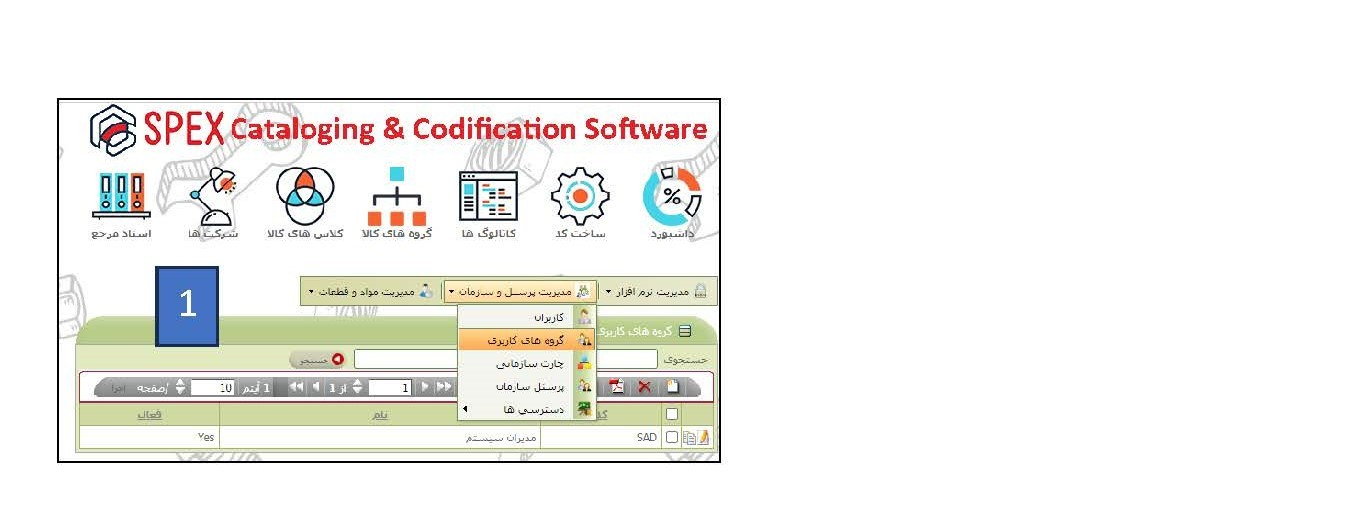
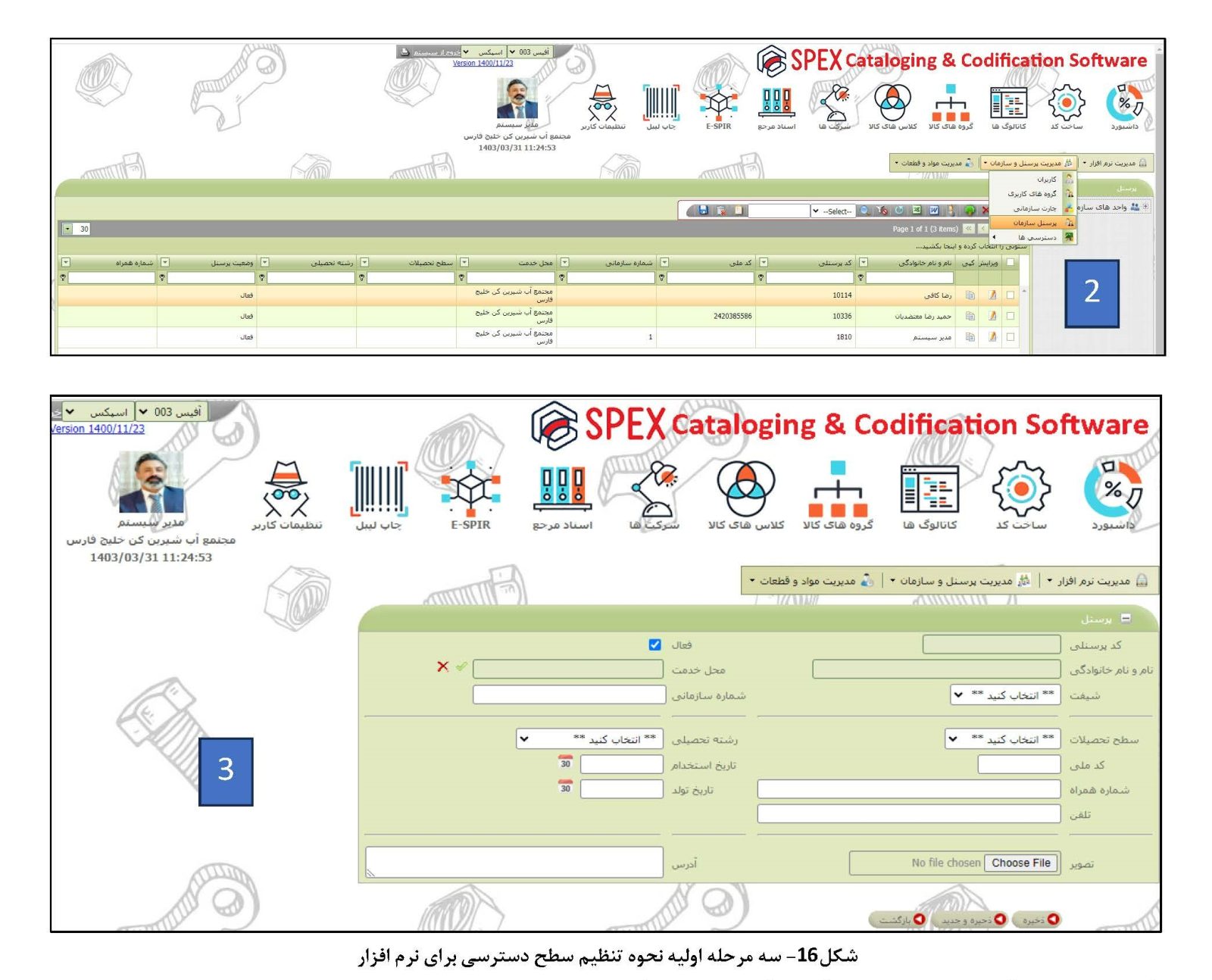
1-از منوی باز شونده ” مدیریت پرسنل و سازمان ” گزینه “گروه های کاربری” را انتخاب نمایید تا صفحه مذکور باز شود . سپس با نامگذاری گروه کاربری مورد نظر خود این قسمت را تنظیم و ذخیره نمایید . مثلاً گروه های کاربری در یک جریان کار برنامه ریزی شده می تواند به صورت زیر باشد :
- درخواست کنندگان کد کالا
- ایجاد کنندگان کاتالوگ
- معرفی کنندگان کالا
- ادمین سیستم کدینگ
2-سپس از منوی باز شونده ” مدیریت پرسنل و سازمان گزینه “پرسنل سازمان” را انتخاب نمایید تا صفحه مذکور باز شود .
3-پرسنل را با مشخصات کامل آن از طریق تکمیل فیلد های نوشتاری و انتخابی به سیستم معرفی نمایید .
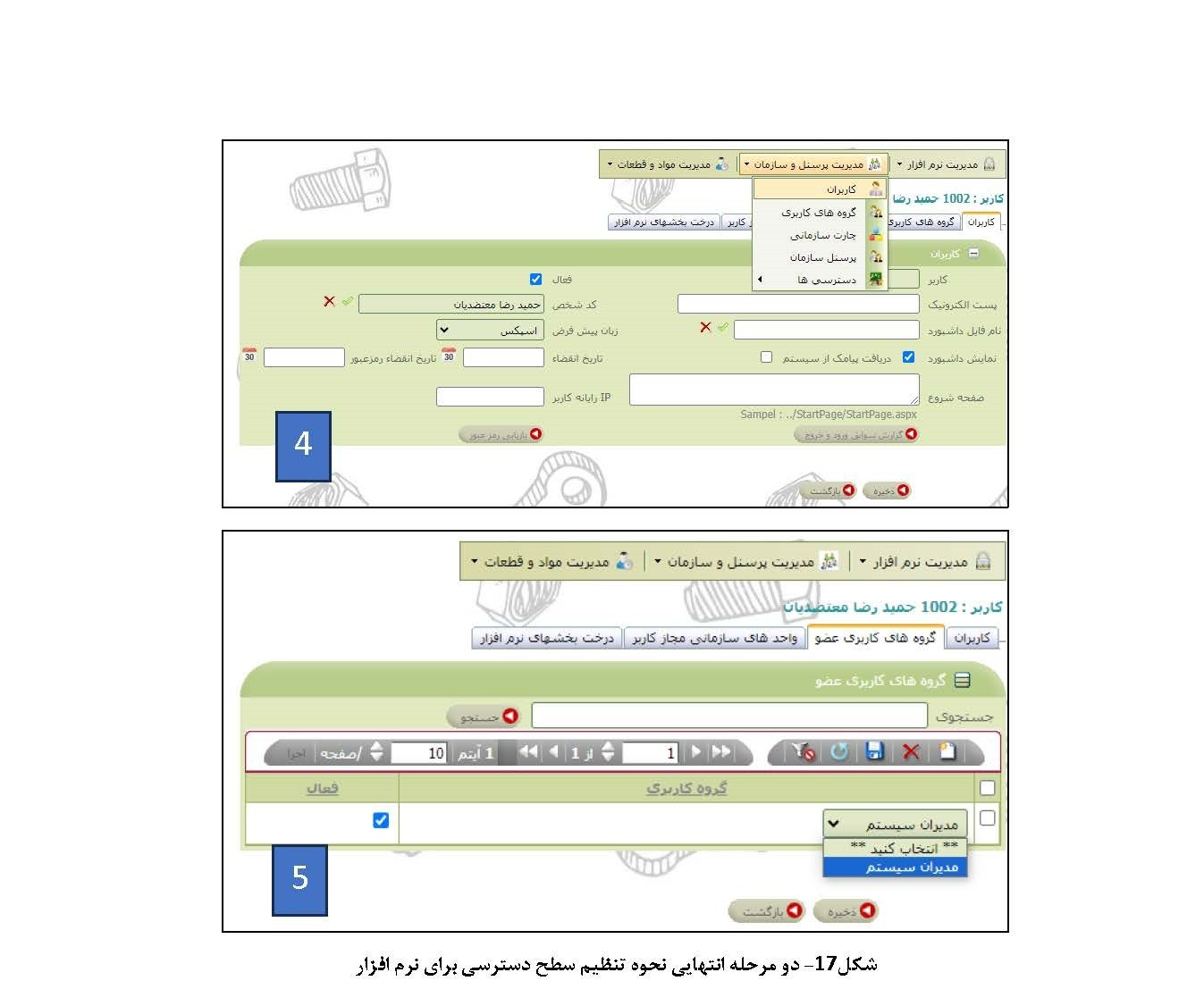
4- سپس از منوی باز شونده ” مدیریت پرسنل و سازمان گزینه “کاربران” را انتخاب نمایید تا صفحه مذکور باز شود .
5- در انتها به تب “گروه های کاربری عضو” بروید و گروه کاربری با سطح دسترسی مورد نظر را به کاربر مربوطه اختصاص دهید . تغییرات را ذخیره نمایید و از صفحه مذکور خارج شوید . به منظور کسب اطمینان یکبار از نرم افزار خارج و مجددا به آن وارد شوید و سطح کاربری اختصاص یافته را بررسی نمایید .
ارسلان ایزدپناه شیرازی
ادمین وب سایت انباریها

دیدگاهها